STEP 03 / FX WIZARD
FX WIZARDを、
MT4のチャートへ。
ダウンロードから、設定完了まで。
メールで受け取ったファイルをMT4に設置し、時間足・平均足・アラートを設定します。このページでは、PC版MT4での操作を順番にご案内します。
FX WIZARDの配布ファイルは、メールの添付ファイルから保存してください。
このページの目次
01 / BEFORE YOU START
始める前に、3点を確認。
PC版のMT4
HFMのPC版MT4を準備し、起動できる状態にしてください。
利用申請したMT4口座
配布ファイルに紐づく、申請済みのMT4口座へログインしてください。
配布された.ex4ファイル
FX WIZARDから届いたメールの添付ファイルを用意してください。
02 / INSTALLATION
4ステップで、MT4へ設置。
STEP 01
インジケーターファイルを保存する
メールに添付されたFX WIZARDのインジケーターファイル(.ex4形式)を、PCの分かりやすい場所へ保存します。
STEP 02
MT4のデータフォルダを開く
インジケーターを利用するMT4を起動し、上部メニューの「ファイル」から「データフォルダを開く」を選択します。
ファイル → データフォルダを開く
STEP 03
Indicatorsフォルダにコピーする
開いたデータフォルダの「MQL4」から「Indicators」を開き、保存した.ex4ファイルをコピーして貼り付けます。
複数のMT4を使っている場合は、今回利用するMT4から開いたデータフォルダへ保存してください。
STEP 04
MT4を再起動して確認する
MT4を一度閉じて再起動し、ナビゲーターの「インディケータ」にFX WIZARDが表示されることを確認します。
インジケーター一覧の参考画像を見る

03 / CHART SETTINGS
時間足と平均足を整える。
短期足と長期足の組み合わせ
トレード画面の短期足と、エントリーフィルターに使う長期足を選びます。短期足はMT4の時間足ボタンで切り替え、長期足はインジケーターの設定で指定します。
| 短期足:トレード画面 | 長期足:フィルター |
|---|---|
| 1分足(M1) | 1時間足(H1) |
| 5分足(M5) | 4時間足(H4) |
| 15分足(M15) | 日足(D1) |
| 1時間足(H1) | 週足(W1) |
まずは5分足または15分足の設定例で表示を確認し、ご自身のトレードルールに合わせて調整してください。短い時間足では細かな値動きも表示されるため、長期の方向も合わせて確認します。
平均足(Heikin Ashi)を表示する
- ナビゲーターの「インディケータ」から「Heikin Ashi」を探します。
- チャートへドラッグ&ドロップするか、ダブルクリックして適用します。
- まずはパラメーターを変更せず、「OK」をクリックします。
通常のローソク足と重なって見える場合
チャートを右クリックし、「プロパティ」の色設定で、以下の4項目を「None」に変更します。
- Bar Up(上昇バー)
- Bar Down(下降バー)
- Bull candle(上昇ローソク足)
- Bear candle(下降ローソク足)
プレビューとチャートで、平均足が見やすく表示されることを確認してください。
04 / APPLY FX WIZARD
FX WIZARDをチャートへ適用。
- ナビゲーターの「インディケータ」から、コピーしたFX WIZARDを探します。
- 使用するチャートへドラッグ&ドロップします。
- 設定ウィンドウの「パラメーターの入力」で、長期足などを確認します。
- 設定内容を確認し、「OK」をクリックします。
長期足の設定項目:LongTF
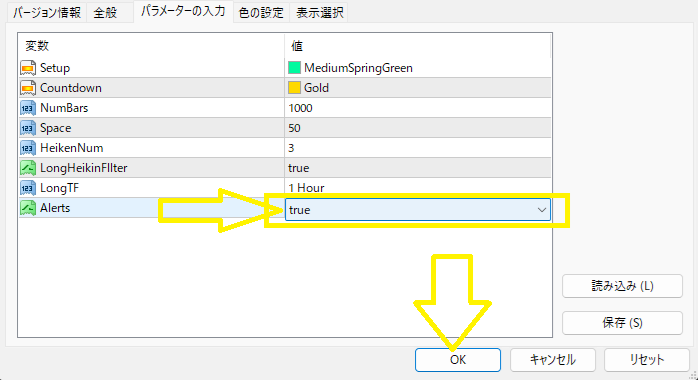
掲載している設定画像では「LongTF」が長期足の選択項目です。短期足に対応する長期足を選んでください。設定項目名は配布バージョンの案内もご確認ください。
チャートへ適用する参考画像を見る

05 / ALERT SETTINGS
アラートを有効にする。
設定ウィンドウの「パラメーターの入力」で「Alerts」を「true」に変更し、「OK」をクリックします。
アラートは、条件に該当した際の音やポップアップなどの通知に利用します。通知方法は、配布ファイルの仕様とMT4の設定をご確認ください。
アラート設定の参考画像を見る
06 / FINAL CHECK
最後に、チャートの表示を確認。
- 申請したMT4口座にログインしている
- FX WIZARDがチャートに適用されている
- 短期足と長期足の設定を確認した
- 平均足が見やすく表示されている
- アラートを使う場合は、Alertsがtrueになっている
表示と設定を確認できたら、設置は完了です。インジケーターの情報を、ご自身のトレードルールと照らし合わせて活用してください。
うまく表示されないときは
ナビゲーターが見つからない
MT4の「表示」メニューから「ナビゲーター」を選択してください。PC版では「Ctrl+N」でも表示・非表示を切り替えられます。
一覧にFX WIZARDが表示されない
利用中のMT4からデータフォルダを開き、MQL4 → Indicatorsに.ex4ファイルが保存されているか確認してください。その後、MT4を再起動するか、ナビゲーターのインディケータを右クリックして「更新」を選択します。
適用してもチャートに表示されない
ログイン中のMT4口座IDが利用申請した口座と一致しているか、ファイルの保存先と設定内容に誤りがないかをご確認ください。解決しない場合は、FX WIZARDへお問い合わせください。
FX WIZARDへのお問い合わせ
掲載画像は操作の参考例です。画面や項目名は、MT4・配布ファイルのバージョンによって異なる場合があります。