STEP 01 / FX WIZARD
HFMのMT4口座開設を、
7ステップで分かりやすく。
FX WIZARDインジケーターを利用するMT4口座を準備します。アカウント登録から本人確認、入金方法まで、順番にご確認ください。
入力手続きの目安:約10分。本人確認の審査や入金の反映にかかる時間は別途必要です。
このページの目次
01 / PREPARATION
始める前に、2種類の書類を準備。
書類はスマートフォンなどで撮影し、氏名・住所・有効期限などの情報を読み取れる画像をご用意ください。
本人確認書類
- 有効なパスポートの顔写真ページ
- または、運転免許証・マイナンバーカードの表面と裏面
有効期限内のものを準備し、提出画面の指示に従ってください。
現住所確認書類
- 過去6か月以内に発行された書類
- 公共料金の請求兼領収書、カード請求明細書、住民票など
- 氏名・現住所・発行元が確認できるもの
書類全体が写るように撮影し、本人確認書類と氏名を一致させてください。
必要書類の詳細:HFM公式FAQ ↗
02 / ACCOUNT OPENING
口座開設の7ステップ
画面の名称や選択肢は更新される場合があります。以下の画像は操作の参考例です。実際に表示される案内に沿ってお進みください。
STEP 01
HFMアカウントを作成する
- HFMの登録画面を開きます。
- 居住国・メールアドレス・パスワードを入力します。
- プライバシーポリシーなどを確認し、同意のうえで登録します。
パスワードは、登録画面に表示される条件を満たすように設定してください。
操作画面の参考例を見る

STEP 02
メール認証を行う
- 登録したメールアドレスに届くHFMの認証メールを確認します。
- 記載された確認コードを認証画面に入力します。
- 認証が完了したら、次の画面へ進みます。
操作画面の参考例を見る


STEP 03
基本情報を登録する
氏名、生年月日、電話番号、出生国など、画面で求められる情報を入力します。電話番号の形式は、国番号と入力欄の案内に合わせてください。
ウォレット通貨も確認して選択します。入金する通貨と異なる場合は、適用される換算レートや条件をご確認ください。
入力内容と規約を確認し、次の画面へ進みます。
操作画面の参考例を見る

STEP 04
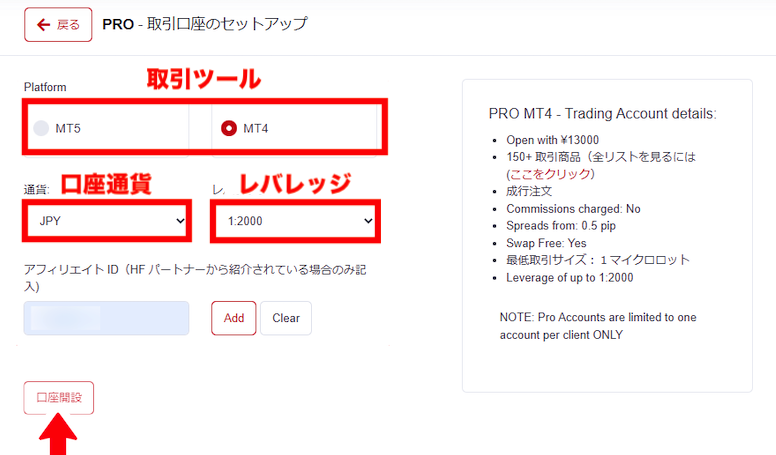
MT4の取引口座を開設する
- 希望する口座タイプを選択します。
- FX WIZARD用のプラットフォームは「MT4」を選択します。
- 口座通貨・レバレッジなどの設定を確認し、口座開設を進めます。
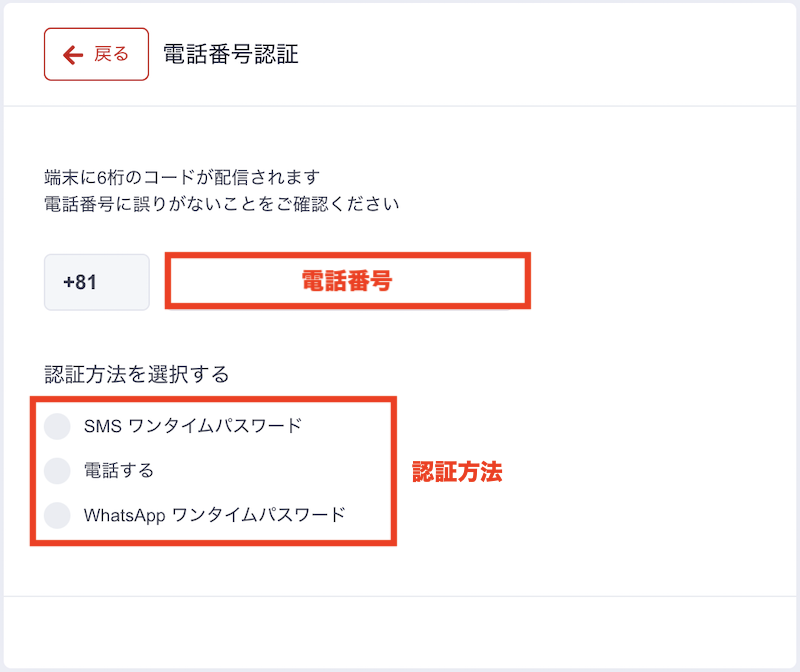
- 電話番号認証を求められた場合は、表示された方法で認証します。
口座タイプやボーナスの利用条件は、開設時の案内をご確認ください。
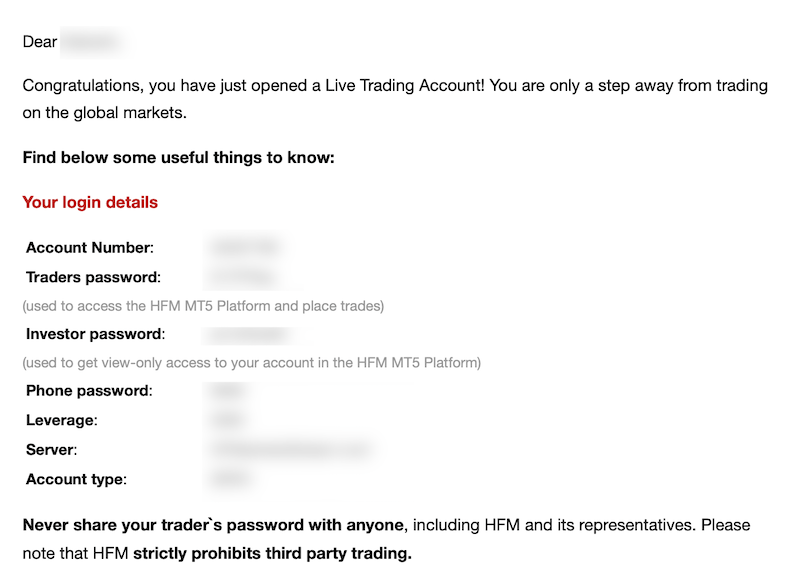
開設後に届く口座番号・ログイン情報・サーバー名は、大切に保管してください。
操作画面の参考例を見る
STEP 05
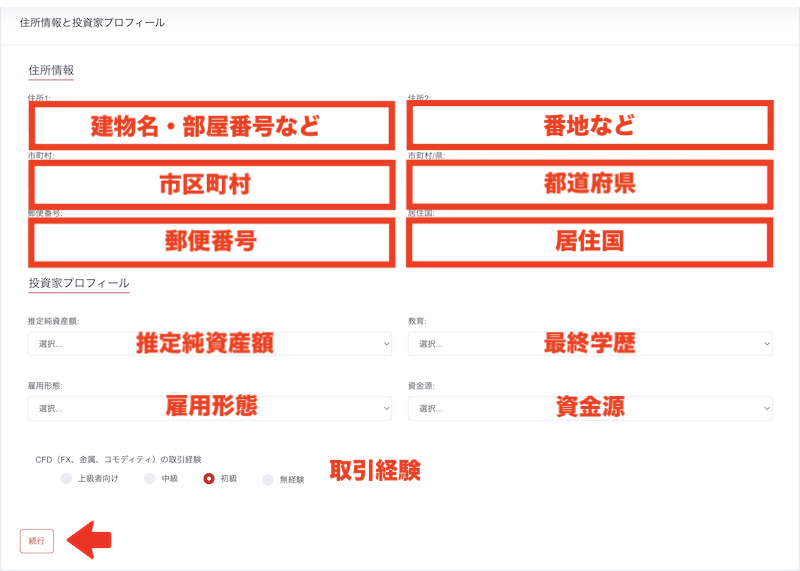
詳細プロフィールを入力する
会員ページの通知やプロフィールから、住所と投資家プロフィールを登録します。
- 住所・郵便番号・居住国
- 推定純資産額・最終学歴・雇用形態
- 資金源・取引経験など
ご自身の状況に沿って正確に入力し、登録内容を確認してください。
操作画面の参考例を見る
STEP 06
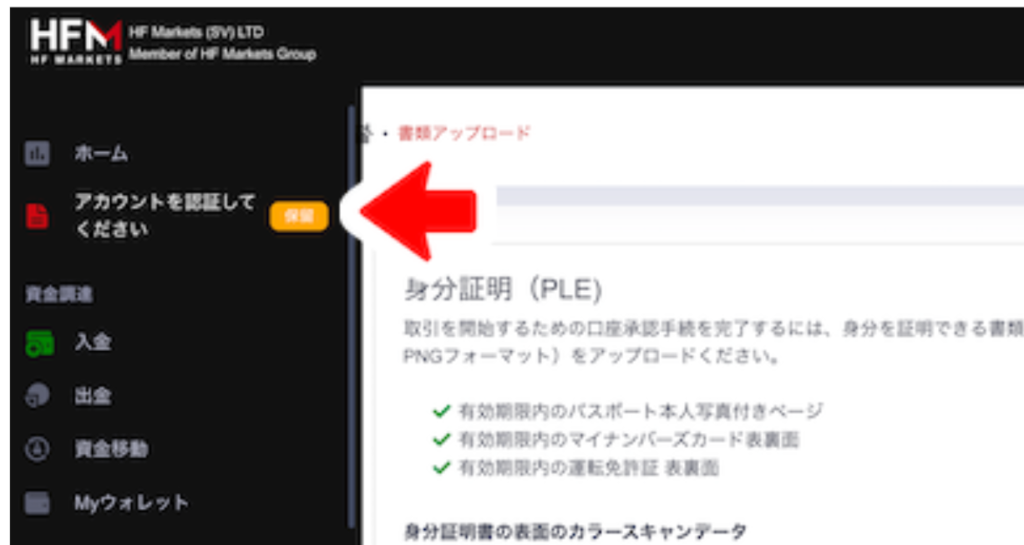
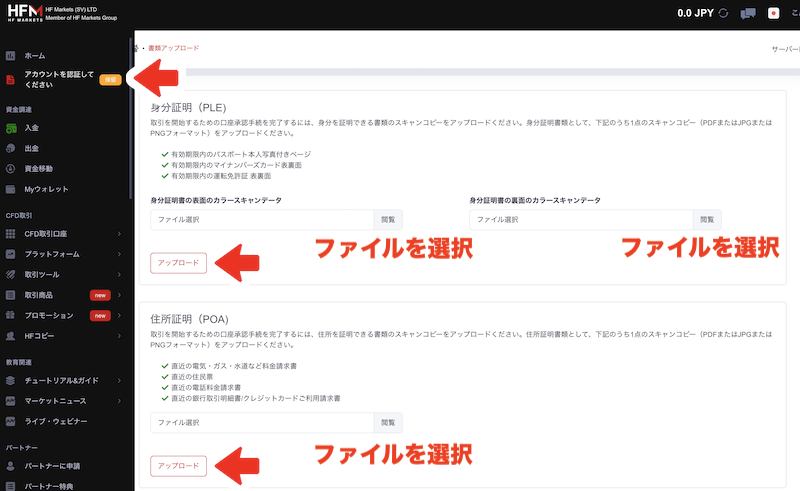
本人確認書類を提出する
- 会員ページの本人確認・アカウント認証の案内を開きます。
- 本人確認書類と現住所確認書類の画像をアップロードします。
- 提出内容を確認し、審査結果を待ちます。
追加提出や修正の案内が届いた場合は、その内容に沿って対応してください。HFM公式FAQでは、本人確認の承認後に入金できると案内されています。
操作画面の参考例を見る
STEP 07
承認後、必要に応じて入金する
本人確認が承認されたら、会員ページの入金画面で、利用できる方法・通貨・金額・手数料などを確認します。
ウォレットへ入金した場合は、MT4取引口座への資金移動も確認してください。
03 / EXISTING ACCOUNTS
既にHFMアカウントをお持ちの方へ
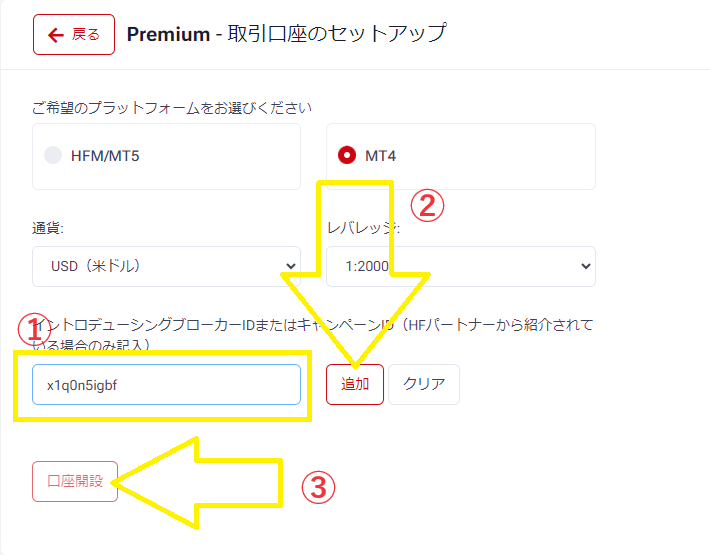
追加のMT4口座を作成する場合は、会員ページの「取引口座開設」から進めます。途中で画面を閉じた場合も、ホームやMy取引口座から開設画面をご確認ください。
「イントロデューシングブローカーIDまたはキャンペーンID」の欄が表示される場合は、以下のコードを入力して追加してください。
キャンペーンID
x1q0n5igbf
利用対象となる口座や登録条件をご確認のうえ、手続きを進めてください。
キャンペーンIDの入力画面を見る
04 / FUNDING GUIDE
入金方法と、確認しておきたいこと。
利用できる入金方法は、居住地・口座・会員ページの表示によって異なります。表示されている方法から選び、最低・最大金額、対応通貨、手数料、反映時間を確認してください。
最新の案内:HFM公式の入金情報 ↗
入出金の基本ルール
- HFMの登録名義と一致する、ご本人の銀行口座・ウォレットを使用してください。
- 出金は入金元への返金が優先されるなどの条件があります。入金前に、利用方法の出金条件も確認してください。
- 銀行・ウォレット・ネットワークなど、HFM以外で発生する手数料も確認してください。
入金方法の確認ポイント
| 方法 | 準備するもの | 主な確認事項 |
|---|---|---|
| 銀行送金 | ご本人名義の銀行口座 | 振込先・振込期限・指定の振込情報 |
| bitwallet | bitwalletアカウントと残高 | 登録情報・通貨・決済金額 |
| BXONE | BXONEアカウントと残高 | 登録情報・通貨・決済金額 |
| BitPay | 対応するウォレット | 通貨・ネットワーク・請求内容 |
| 暗号資産 | 対応する暗号資産ウォレット | 通貨・ネットワーク・送金先 |
| Binance Pay | 利用可能なBinance Payアカウント | 決済先・金額・決済内容 |
まずは、会員ページから入金手続きを開始。
- HFMの会員ページへログインします。
- メニューの「入金」を開き、入金先のウォレットまたは取引口座を確認します。
- 表示されている入金方法を選びます。
- 通貨・入金予定額・必要な登録情報を入力します。
- 確認画面の金額や決済先を確認して、各方法の手続きへ進みます。
以下を開くと、方法ごとの操作と参考画像を確認できます。画像内の金額・条件・選択肢は過去の表示例です。
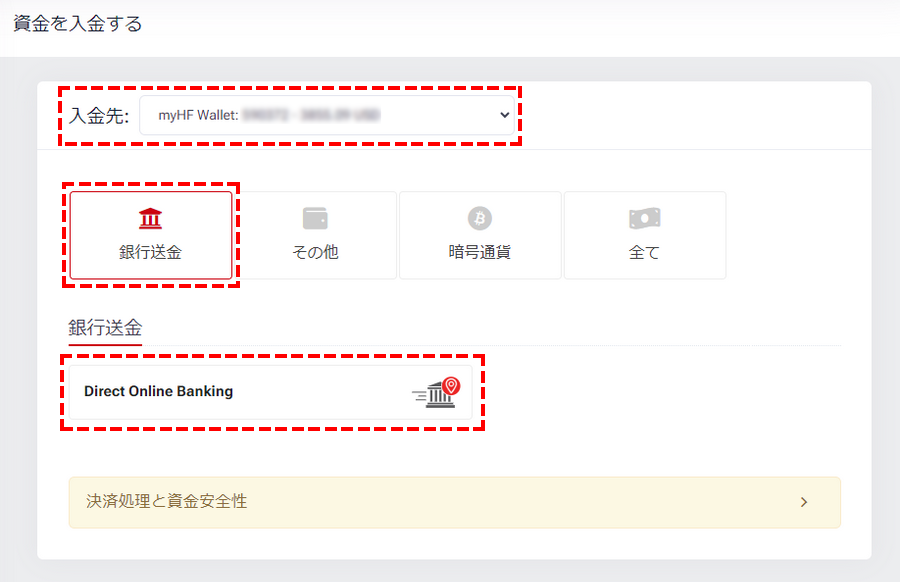
銀行送金の手順
- 入金方法から銀行送金を選び、入金予定額を入力します。
- 表示された振込先口座、指定された振込情報、振込期限を確認します。
- ご本人の銀行口座から、案内どおりの金額と振込情報で送金します。
- 振込控えを保管し、会員ページで反映を確認します。
振込人名欄に受付番号などの指定がある場合は、その指示に従ってください。再入金の際は新しく入金手続きを行い、以前の振込先をそのまま使用しないでください。
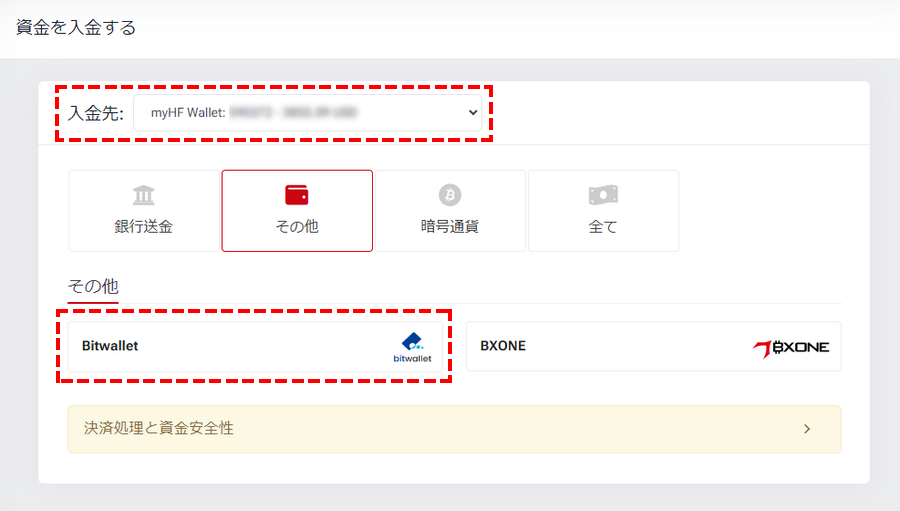
bitwalletの手順
- 入金方法からbitwalletを選び、通貨・金額・登録メールアドレスなどを入力します。
- bitwalletの決済画面へ進み、ご自身のアカウントにログインします。
- 送金先と金額を確認し、決済します。
- 決済記録を保管し、HFMの会員ページで反映を確認します。
ウォレットへの入金・出金などの手数料は、bitwalletの案内もご確認ください。
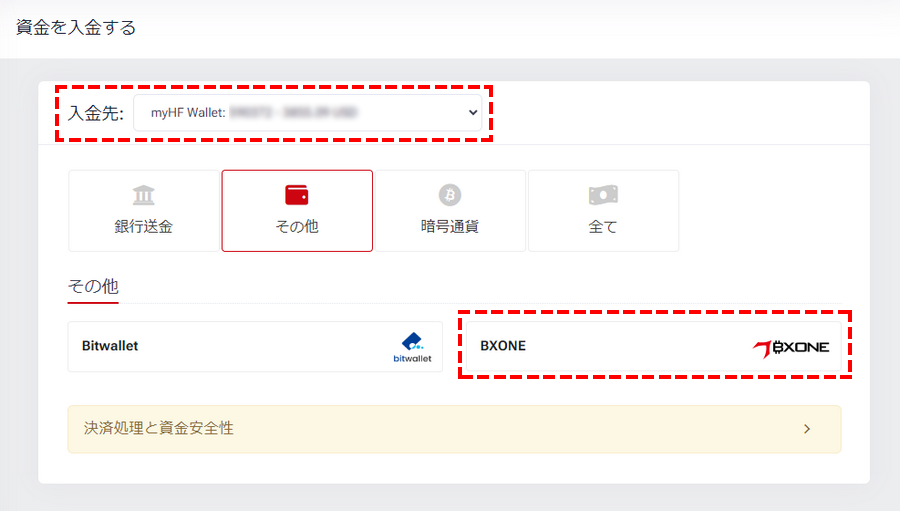
BXONEの手順
- 入金方法からBXONEを選び、通貨と金額を入力します。
- BXONEの決済画面へ進み、ご自身のアカウントにログインします。
- 送金先と金額を確認し、決済を確定します。
- 完了画面や送金データを保管し、HFMの会員ページで反映を確認します。
ウォレットの利用条件、入出金手数料、残高も事前にご確認ください。
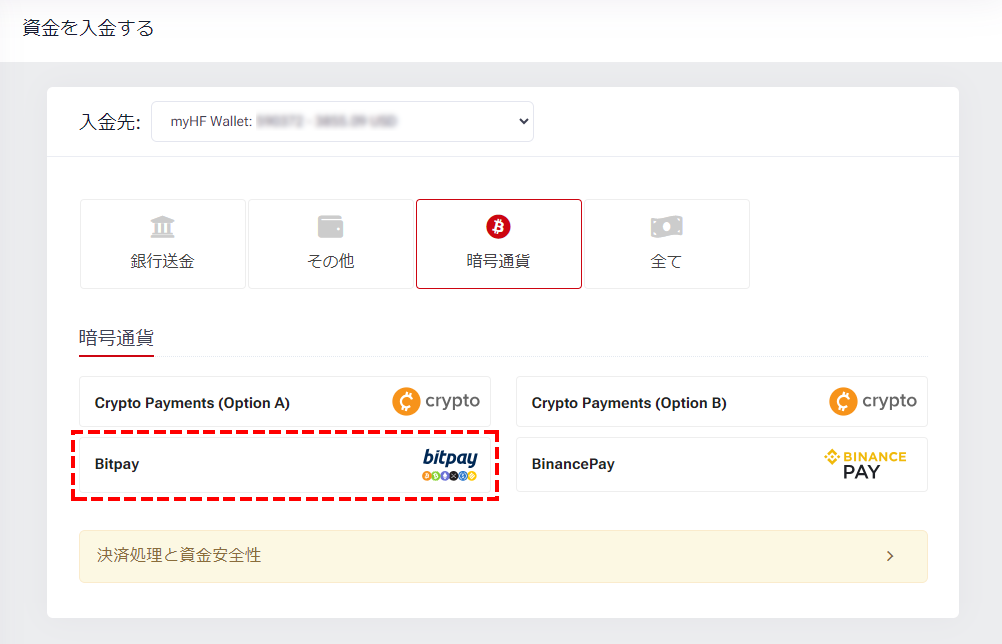
BitPayの手順
- 入金方法からBitPayを選び、金額を入力します。
- 表示された決済画面で、利用する通貨と対応ウォレットを選びます。
- 請求内容、送金先、金額、期限を確認し、ウォレットから決済します。
- 決済記録を保管し、HFMの会員ページで反映を確認します。
使用する通貨とネットワークを決済画面に合わせ、送金時の手数料も確認してください。
暗号資産(Crypto Payments)の手順
- 入金方法からCrypto Paymentsを選び、通貨・ネットワーク・入金予定額を確認します。
- 入金画面で発行された送金先アドレスまたはQRコードを確認します。
- ウォレット側でも通貨とネットワークを一致させ、指定された条件で送金します。
- トランザクションIDを保管し、HFMの会員ページで反映を確認します。
利用できる暗号資産の種類やネットワークは、現在の入金画面に表示されるものをご確認ください。

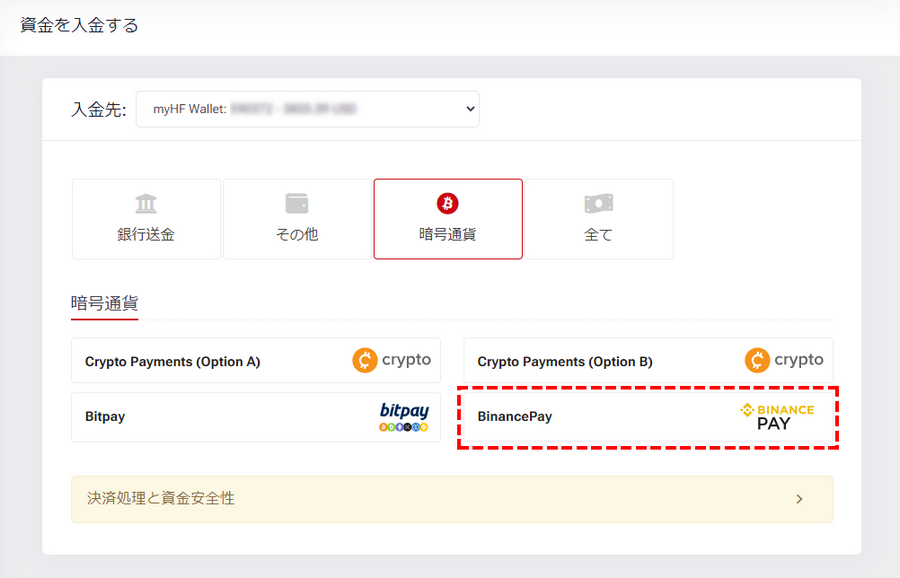
Binance Payの手順
- 入金方法にBinance Payが表示される場合は、それを選びます。
- 入金予定額を入力し、決済画面へ進みます。
- Binance Payで決済先と金額を確認して手続きを完了します。
- 決済記録を保管し、HFMの会員ページで反映を確認します。
利用可能な地域・アカウント条件や、決済画面に表示される手数料をご確認ください。
05 / SUPPORT
入金できない場合の確認ポイント
本人確認の承認状況、選択した入金方法、金額・通貨・登録情報を確認してください。
銀行送金が反映されない場合
- HFM登録名義と銀行口座の名義が一致しているか
- 会員ページで入金手続きを行ってから振り込んだか
- 入金予定額・受付番号・指定された振込情報が正しいか
- 今回の手続きで表示された振込先を使用したか
送金済みの場合は、振込日時・金額・振込控えを用意し、HFMサポートに確認してください。
bitwallet・BXONEの決済が進まない場合
- ウォレット残高が決済額を満たしているか
- 選択した通貨と金額に誤りがないか
- HFMとウォレットの登録名義・登録情報が一致しているか
- 決済が完了しているか、完了記録が残っているか
追加確認や資料提出の案内が届いた場合は、その内容に沿って対応してください。
暗号資産などの入金が反映されない場合
- 通貨・ネットワーク・送金先が指定内容と一致しているか
- 送金元で処理が完了しているか
- 入金画面に表示された期限や条件を満たしているか
送金済みの場合は、再送金する前にトランザクションIDや決済記録を用意し、HFMサポートに確認してください。
解決しない場合は、HFM公式サイトのライブサポートなどへお問い合わせください。
NEXT / FX WIZARD
MT4口座が完成したら、次の手続きへ。
FX取引には損失が生じるリスクがあります。口座開設・取引・入出金の条件は、HFMの最新の案内をご確認ください。